
Как тестировать и исправлять игру, созданную ИИ
Игра открылась — это только первая проверка. Пройдите партию до конца, проверьте телефон и перезапуск, а найденные ошибки превратите в конкретные задачи на исправление.
Повторить → исправить → проверить снова
Проверьте исходную ошибку и соседние действия. Сообщение «готово» не заменяет повторную попытку в игре.
Перейти к чек-листуВ первой статье мы создали арканоид, а во второй разобрали промпт. Теперь задача другая: сравнить получившуюся игру с согласованными правилами и подготовить проверенную версию к публикации.
Для начала не нужны инструменты разработчика. Нужны сама игра, её задание и запись того, что вы проверили. Для арканоида это управление платформой, отскоки мяча, блоки, очки, жизни и завершение партии.
В этой статье
1Зафиксируйте ожидаемое поведение
Ошибка — это расхождение с тем, как игра должна работать. Если правило не определено, сначала уточните его. Фразы «игра слишком сложная» и «мяч проходит сквозь платформу» описывают разные задачи: изменение сложности и нарушение столкновений.
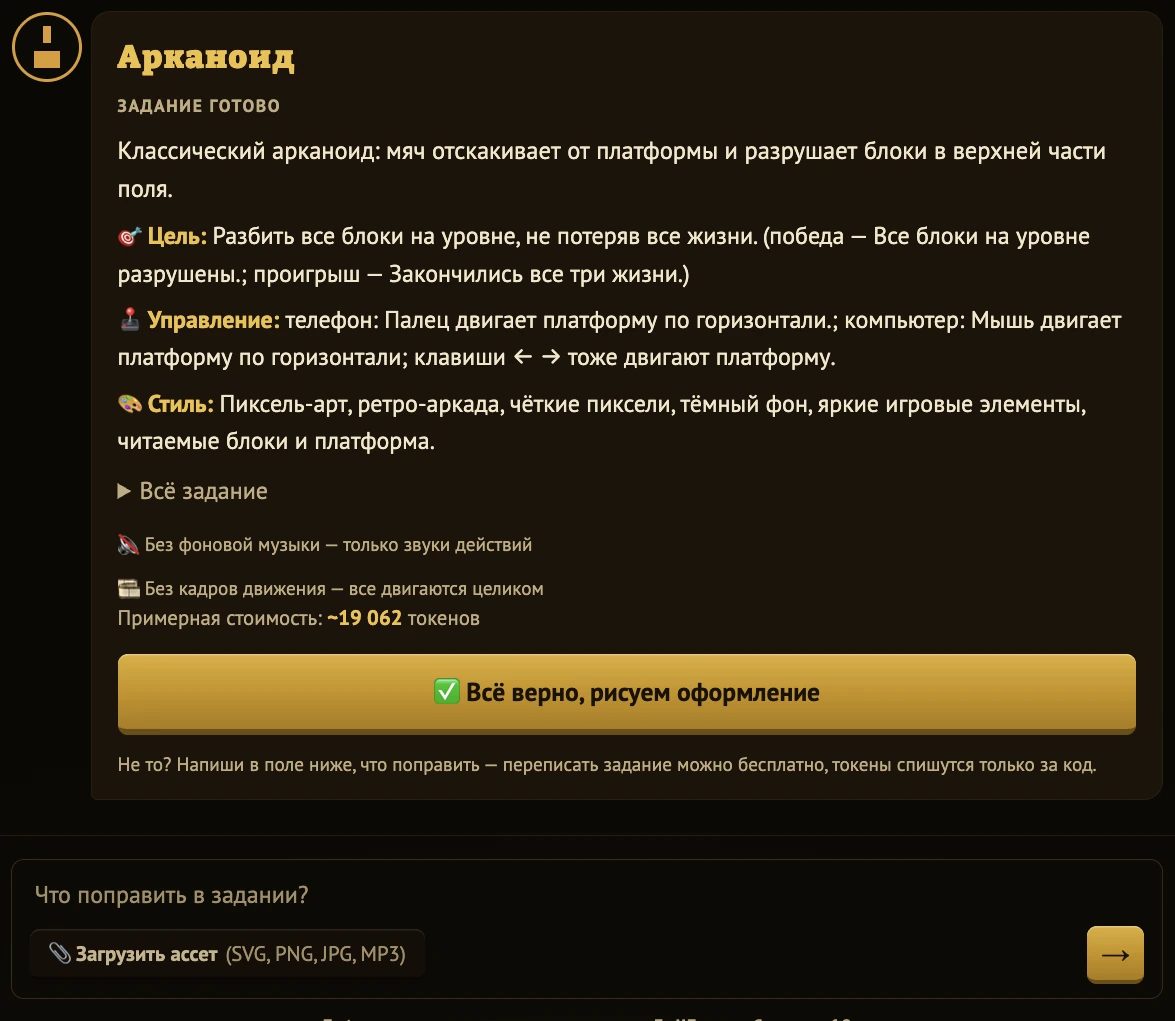
Откройте итоговое задание. В показанном интерфейсе полный текст раскрывается через «Всё задание». Выпишите условия, которые можно проверить: как запускается мяч, когда теряется жизнь, что даёт очки, когда наступает победа и что сбрасывает новая партия.
Где посмотреть исходные правила
«Я хочу ещё пять уровней и бонусы».
«По заданию новая партия начинается с нуля очков, но после поражения остаётся прежний счёт».
Перед проверкой запишите название проекта и последнее изменение, например: «Арканоид, после правки управления». Не смешивайте наблюдения из старого превью и новой опубликованной версии. Такой журнал можно вести отдельно — наличие истории версий в самой платформе здесь не предполагается.
2Пройдите партию от начала до конца
Дождитесь завершения генерации и появления превью. Статус «ИИ пишет игру» ещё не является запущенной игрой. После запуска проверьте не только первые движения мяча, но и потерю жизни, конец партии и новую попытку.
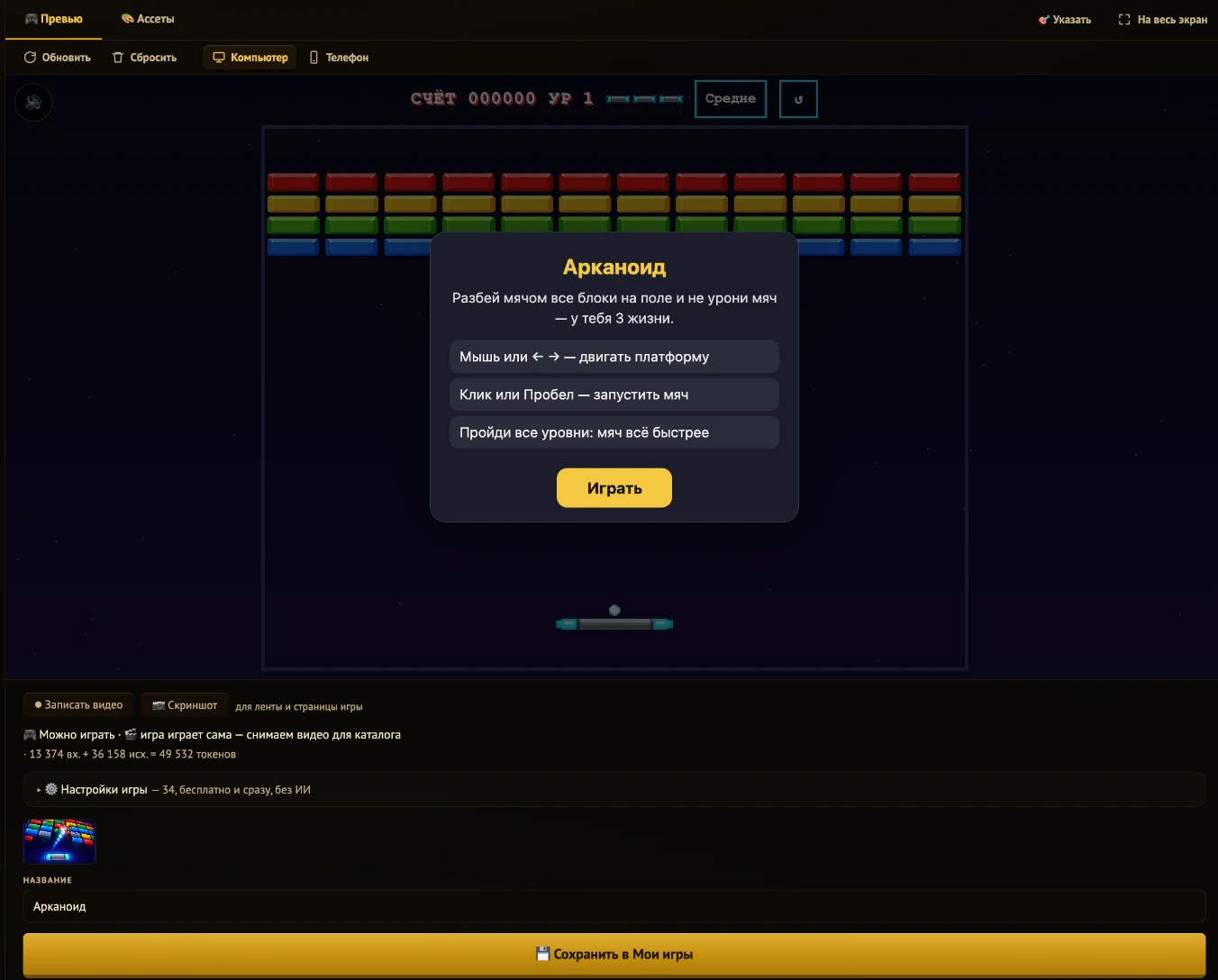
| Что сделать | На что смотреть |
|---|---|
| Начать новую партию | Появилось исходное поле. Видны счёт и жизни. Понятно, как запустить мяч. |
| Подвигать платформу | Проверьте мышь и клавиши по отдельности. Доведите платформу до обоих краёв поля. |
| Разрушить несколько блоков | Блоки получают нужное число попаданий, очки добавляются по заданию. Прочный блок не должен вести себя как обычный, если у него другие правила. |
| Намеренно пропустить мяч | Теряется ровно одна жизнь. Поле, счёт и положение мяча после этого соответствуют заданию. |
| Потерять последнюю жизнь | Партия заканчивается. За экраном поражения не продолжают меняться игровые очки и жизни. |
| Очистить поле | Срабатывает предусмотренная победа или переход. При нескольких уровнях отдельно проверьте последний, а не только первый. |
| Начать заново | Возвращаются начальные значения текущей партии. Если есть отдельный рекорд, не путайте его с текущим счётом. |
Проверяйте результат по одному действию: запомните счёт, разрушьте блок, сравните значение. Если просто играть несколько минут, можно не заметить двойное начисление очков или потерю двух жизней вместо одной.
3Проверьте границы, телефон и звук
Края поля и повторные действия
Отбейте мяч возле краёв платформы, несколько раз начните новую партию, быстро нажмите кнопку запуска дважды. Смотрите, не появляются ли лишние мячи, второе начисление очков или зависший экран. Это отдельные проверки, а не утверждение, что такие сбои есть в вашем проекте.
Если предусмотрена пауза, остановите игру во время движения мяча и затем продолжите. Проверьте не только сам мяч, но и игровые таймеры: например, длительность бонуса. Затем переключитесь на другую вкладку и вернитесь. Ожидаемое поведение при таком переключении сначала определите в задании.
Настоящий телефон, а не только узкое окно
Переключатель «Телефон» в превью помогает посмотреть компоновку. Но он не заменяет проверку на устройстве: откройте доступную вам версию игры на телефоне и повторите запуск, движение, поражение и перезапуск касаниями.
Проведите пальцем по игровому полю до краёв. Убедитесь, что жест управляет платформой, а страница не уезжает вместо неё. Проверьте, не перекрывают ли кнопки мяч и блоки, видны ли счёт и жизни. Поворот экрана проверяйте, если поддержка обоих положений входит в задание.
Отдельно сверните браузер или переключитесь в другое приложение и вернитесь. Зафиксируйте, что происходит с партией. Не считайте автоматическую паузу или сохранение прогресса существующими функциями только потому, что они были бы удобны.
Звуки после начала игры
Нажмите «Играть» и выполните действие со звуком, например столкновение. Затем отключите звук и повторите действие. Если музыка и эффекты управляются отдельно, проверьте оба переключателя. Не делайте вывод о поломке звука по одной лишь тишине на стартовом экране.
4Запишите ошибку так, чтобы её можно было повторить
Для исправления важны исходное состояние, последовательность действий, фактический и ожидаемый результат. Вместо «всё сломалось» опишите короткий путь до сбоя. Укажите, где проверяли: в превью или по ссылке, на компьютере или телефоне, в каком браузере.
Не угадывайте техническую причину. «После перезапуска счёт не обнулился» — наблюдение. «Сломалась база данных» — предположение, которое не следует из этого наблюдения. Если проблема возникает не всегда, запишите частоту: например, «повторилось в двух из пяти попыток», но только после такой проверки.
Соберите сообщение об ошибке
Заполните четыре обязательных поля. Устройство, повторяемость и ограничения можно добавить для уточнения. Форма не отправляет запрос в ИграйАИ.
Загружен учебный пример, а не найденная ошибка арканоида. Замените описание своими наблюдениями перед отправкой.
Текст обрабатывается только на этой странице. Скрипт не отправляет его на сервер и не сохраняет в хранилище браузера. Скопируйте нужный результат до закрытия страницы.
Обычный шаблон для копирования
Замените подсказки в квадратных скобках. Удалите поля, по которым пока нет информации, а не заполняйте их догадками.
Исправь только [конкретное несоответствие согласованным правилам].

Где проверял: [устройство, браузер; превью или опубликованная игра].
Версия: [название проекта и дата или описание последнего изменения].

Как повторить:
1. [Исходное состояние: например, новая партия].
2. [Действие игрока].
3. [Действие, после которого заметна ошибка].

Сейчас: [наблюдаемый результат, без догадки о причине].
Ожидаю: [результат по согласованным правилам].
Повторяемость: [каждый раз / иногда; сколько раз проверено].

Не меняй: [правила и элементы, которые должны остаться прежними].
После исправления проверь этот сценарий, новую партию и связанные переходы. Не добавляй новые механики.
Учебный пример: счёт после поражения
Ниже разобрана возможная ошибка перезапуска. Она не была установлена по скриншотам и не является результатом тестирования арканоида.
Учебный пример — перед отправкой замени наблюдения своими.

Исправь только сброс текущего счёта после поражения.
Где проверял: компьютер, превью игры.

Как повторить:
1. Начать новую партию и разрушить несколько блоков, чтобы получить очки.
2. Пропустить мяч до потери всех трёх жизней.
3. На экране поражения нажать кнопку начала новой партии.

Сейчас: поле и жизни восстановились, но текущий счёт остался от завершённой партии.
Ожидаю: новая партия начинается с нуля очков. Если есть отдельный рекорд, его сбрасывать не нужно.

Не меняй графику, управление, количество жизней и правила начисления очков. После исправления проверь перезапуск после поражения и повторное начало новой партии. Если есть перезапуск после победы или во время игры, проверь и его.
Скриншот должен показывать момент сбоя, а короткая запись экрана — действия перед ним. Уберите личный email, уведомления и данные других вкладок. Не предполагайте, что чат принимает видео: в предоставленном интерфейсе загрузки перечислены SVG, PNG, JPG и MP3. Если нужный формат не поддерживается, опишите шаги текстом и приложите допустимое изображение.
5Исправляйте одну проблему за раз
Вернитесь к своему проекту через «Мои игры» → «Улучшить». Не создавайте новую игру вместо правки существующей, если хотите сохранить основу проекта.
Перед запросом посмотрите настройки. Если нужное изменение уже доступно обычным переключателем — например, отключение звука, — используйте его. Изменение доступной настройки и запрос на новую реализацию — разные действия.
Отправьте одну задачу на исправление. Не объединяйте её с заменой графики, новым магазином и дополнительными режимами: иначе при следующем сбое будет сложнее понять, с какой правкой он связан.
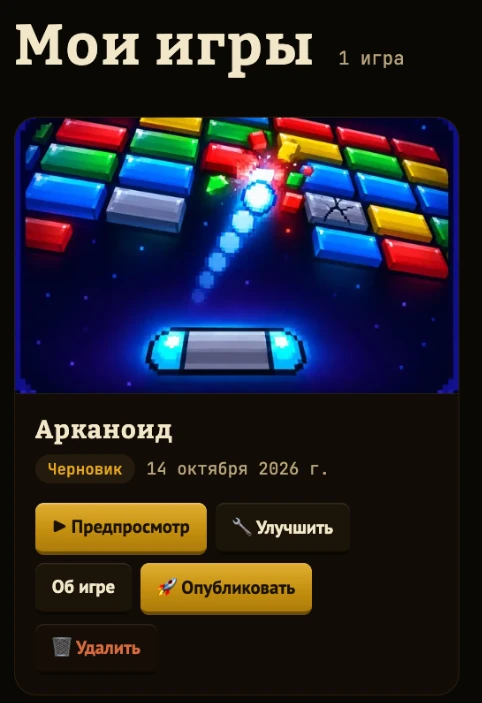
Укажите, что оставить без изменений. Фраза «не меняй графику и правила начисления очков» задаёт границы задачи, но не гарантирует отсутствие побочных изменений. После ответа всё равно потребуется проверка.
Дождитесь завершения текущей правки. Не отправляйте повторно то же задание только из-за ожидания. Перед подтверждением смотрите условия операции и доступный баланс: эта инструкция не предполагает, что любые доработки бесплатны.
6Проверьте исправление и связанные действия
Сначала повторите те же шаги, которые приводили к ошибке, в обновлённой версии. Если измените порядок действий, вы можете проверить другой сценарий и пропустить исходный сбой. Для непостоянной проблемы одной успешной попытки недостаточно, чтобы считать её устранённой.
Затем проверьте соседние действия. Например, исправление перезапуска после поражения не подтверждает, что начало новой партии во время игры работает правильно. Такие проверки на побочные изменения называют регрессионными.
| Что исправили | Что проверить дополнительно |
|---|---|
| Перезапуск | Повторную новую партию, счёт, жизни, скорость мяча и предусмотренный перезапуск после победы. |
| Потерю жизни | Потерю последней жизни, положение мяча после неё, сохранение поля и итоговый экран. |
| Касания | Управление у краёв, нажатия на кнопки, мышь и клавиши на компьютере. |
| Паузу или бонус | Таймеры, продолжение игры, завершение эффекта и сброс в новой партии, если эти функции предусмотрены. |
В своём журнале разделяйте «отправил на исправление» и «проверил исправление». Если возник новый сбой, запишите его отдельно и укажите, после какой правки он замечен. Не объединяйте несколько разных симптомов в длинную переписку без понятных шагов.
7Пройдите чек-лист текущей сборки
Используйте этот список после исправлений и перед публикацией. Для каждой проверки выберите: «Работает», «Есть ошибка» или «Не относится». Пункты, которые ещё не выполняли, оставьте как «Не проверено».
«Не относится» подходит только для функции, которой нет в согласованной версии. Например, отсутствие необязательной паузы — не ошибка; отсутствие обещанной паузы — уже несоответствие. Не отмечайте победу как проверенную, если до неё ещё не дошли.
Проверка текущей сборки
1. Запуск и управление5 пунктов
Экран запуска понятен; нажатие запускает одну партию, а не несколько одновременно.
Платформа следует за мышью и не выходит за края. Отдельно проверены левый и правый края.
После выбора игрового поля работают предусмотренные клавиши; отпускание клавиши прекращает движение.
Проверен настоящий телефон: платформой можно управлять пальцем, страница не мешает жестам внутри поля.
В нужных положениях телефона видны поле, счёт и кнопки; игровые элементы не обрезаны.
2. Правила и результат5 пунктов
Проверены отскоки от стен и платформы; блоки получают предусмотренное число попаданий.
Разрушение блока меняет счёт по заданию. Повторного начисления за тот же блок не замечено.
Один пропущенный мяч отнимает одну жизнь. Сохранение поля и счёта соответствует заданию.
После потери последней жизни партия заканчивается; мяч и счёт не продолжают игру за итоговым экраном.
Проверены предусмотренные переходы между уровнями и финальное завершение, а не только первый уровень.
3. Перезапуск и дополнительные состояния5 пунктов
После завершения сброшены текущий счёт, поле и ресурсы по заданию. Отдельный рекорд не перепутан с текущим счётом.
На паузе остановлены движение и игровые таймеры; после продолжения нет скачка или лишней потери жизни.
После начала игры проверены нужные звуки и кнопка отключения. Музыка и звуки действий проверены отдельно, если они есть.
Несколько запусков и перезапусков подряд не создают лишние мячи, двойной счёт или зависший экран.
После переключения вкладки или приложения игра ведёт себя по заданию; неподтверждённое сохранение прогресса не предполагается.
Проверки ещё не выполнены. Выберите статус для каждого подходящего пункта.
Отметки вводите вы — страница не тестирует игру автоматически. Скопируйте отчёт: скрипт не сохраняет статусы между открытиями.
Все заполненные строки означают, что вы прошли список, а не доказали отсутствие любых ошибок. После следующей правки прежние отметки не подтверждают новую версию: сбросьте их или явно укажите, какие проверки выполнены повторно.
8Опубликуйте проверенную версию и откройте ссылку
Сохранение и публикация — разные действия. В показанном сеансе кнопка «Сохранить в Мои игры» создала черновик. Для публикации на карточке проекта предусмотрена отдельная кнопка «Опубликовать». Подробный путь разобран в первой инструкции.
После публикации откройте именно ссылку для игроков, а не редактор. Проверьте её в приватном окне без входа в свой аккаунт и на настоящем телефоне. Убедитесь, что открывается нужная версия и в ней можно начать партию. Не считайте доступность авторского превью подтверждением доступности публичной страницы.
Как выглядит отдельная страница игры
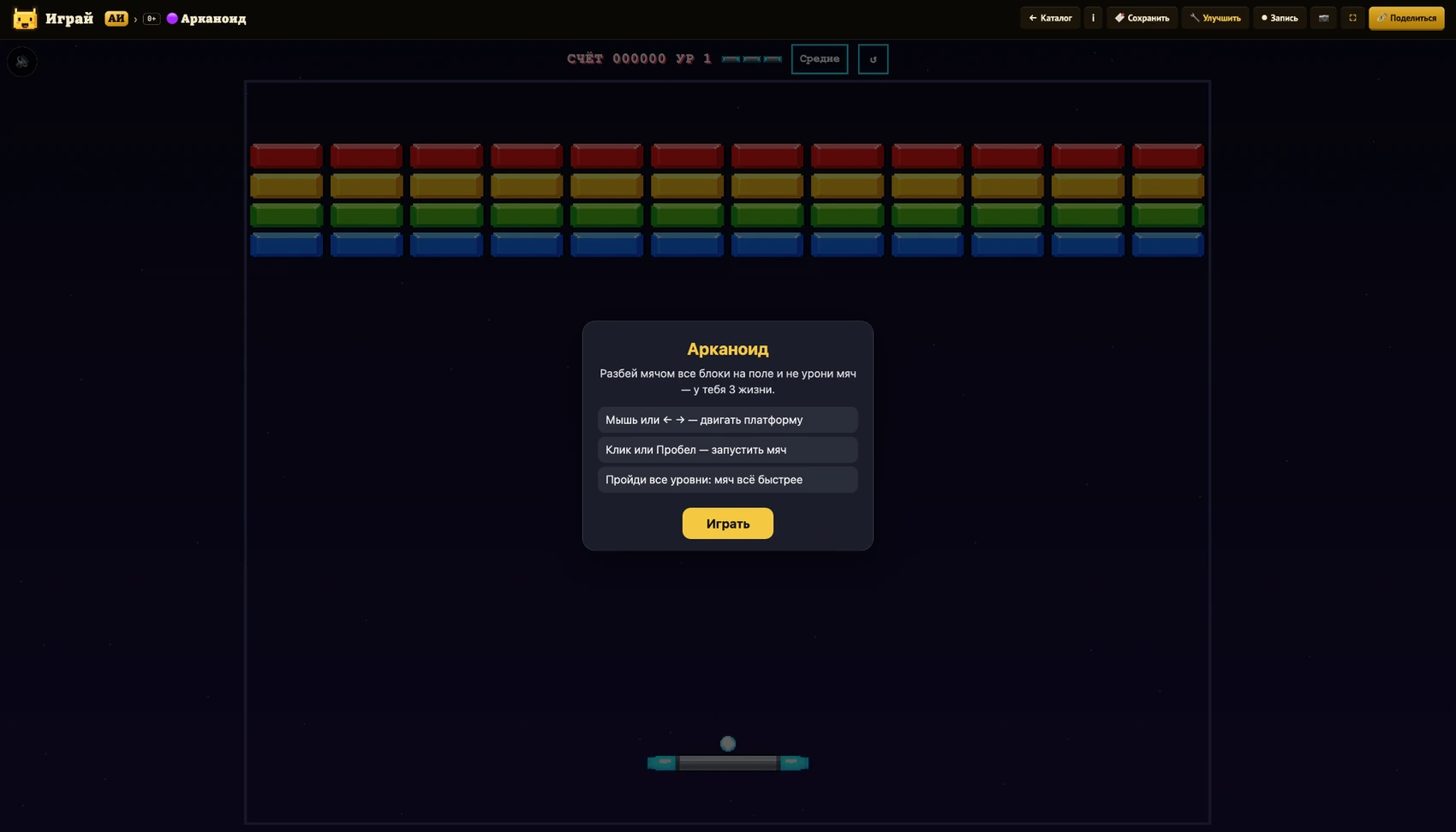
Попросите другого человека выполнить конкретный сценарий: «Открой ссылку на телефоне, запусти мяч, проиграй и начни заново». Уточните, были ли понятны управление и результат. Если человек нашёл проблему, попросите шаги и устройство — так наблюдение станет задачей на исправление.
Частые вопросы
Игра работает в превью, но не открывается по ссылке. Что проверять?
Убедитесь, что проект опубликован, а ссылка ведёт на страницу игры, не на редактор или черновик. Откройте её без входа в аккаунт. Запишите, что именно видно: сообщение, пустой экран, загрузка или заставка без реакции. Приложите скриншот и укажите устройство; не начинайте с полной перегенерации игры.
ИИ написал «исправлено», но ошибка осталась. Что отправить?
Сначала убедитесь, что проверяете обновлённую версию. Затем повторите исходные шаги и сообщите, на каком действии сохраняется прежний результат. Например: «После последней правки повторил шаги 1–3. При новой партии счёт всё ещё 120 вместо 0». Числа указывайте по своим наблюдениям. Не заменяйте описание просьбой «попробуй ещё раз».
Я не могу победить. Это ошибка игры?
Не обязательно. Сравните ситуацию с условием победы: всё ли выполнено, остались ли цели или уровни? Если все требуемые действия выполнены, но игра не завершается, это проверяемое расхождение. Если мешает скорость мяча, это может быть вопросом баланса. Пока финал не проверен, оставьте соответствующий пункт чек-листа непроверенным.
Что делать с ошибкой, которая появляется редко?
Записывайте состояние перед сбоем: уровень, жизни, счёт, устройство, действия и последнюю правку. Повторите тот же сценарий несколько раз и отдельно отметьте успешные и неудачные попытки. Не делайте вывод об исправлении по одному запуску без ошибки.
Нужно проверять всю игру после каждого изменения?
После небольшой правки начните с исходной ошибки и связанных действий, затем быстро проверьте запуск и перезапуск. После изменения базовых правил, управления или переходов между состояниями пройдите основной игровой цикл заново. Перед публикацией сверьте весь подходящий чек-лист с текущей версией.
Проверьте версию, а не ответ помощника
Повторите проблемный сценарий, пройдите связанные действия и сохраните результаты проверки.